
Transferência de arquivos com Cyberduck
Aprenda como configurar o Cyberduck, um cliente de código aberto e gratuito para FTP, SFTP, WebDAV, Amazon S3, OpenStack Swift, Backblaze B2, Microsoft Azure & OneDrive, Google Drive e Dropbox.
Ele transfere arquivos entre o computador local e servidores remotos, com uma interface amigável e recursos avançados de gerenciamento de arquivos.
O Cyberduck é um cliente multiplataforma (disponível para macOS e Windows) que usa o protocolo SSH (Secure Shell) para acessar servidores remotos com segurança. Este artigo mostra duas formas de fazer isso: login via SFTP com usuário e senha, e autenticação com um par de chaves SSH gerado no cPanel.
Por que utilizar o Cyberduck com SSH
- Segurança: o SSH criptografa os dados durante a transferência, o que dificulta interceptação e adulteração.
- Autenticação flexível: o Cyberduck aceita tanto login e senha quanto chaves SSH.
- Multiplataforma: funciona em Windows, macOS e Linux, então você acessa os mesmos servidores de qualquer um desses sistemas.
- Interface simples: a interface do Cyberduck é amigável, o que facilita o gerenciamento de arquivos e pastas nos servidores remotos.
O que você aprenderá neste artigo:
- Configurar o Cyberduck para login via SFTP com credenciais de login e senha
- Gerar um par de chaves SSH dentro do cPanel
- Utilizar as chaves SSH no Cyberduck para autenticação segura
- Comparar os benefícios e desvantagens de cada método
Ao final, você vai saber transferir arquivos locais para servidores de hospedagem remotos com segurança, usando o Cyberduck com autenticação SSH.
Como configurar Cyberduck via SFTP
O Cyberduck permite que você acesse seus servidores remotos via SFTP (Secure File Transfer Protocol) utilizando credenciais de login e senha. Este método é simples e direto, ideal para iniciantes ou para situações em que a geração de chaves SSH não é possível.
Passo a passo:
- Inicie o Cyberduck: Abra o aplicativo Cyberduck em seu computador.
- Crie uma nova conexão: Na barra de ferramentas superior, clique no botão "+" e selecione "SFTP".
- Insira as informações de conexão: Preencha os campos com as informações do seu servidor remoto: Servidor: O nome ou endereço IP do seu servidor remoto. Porta: A porta SFTP padrão é 22, mas pode ser diferente. Verifique com seu provedor de hospedagem se necessário. Usuário: O nome de usuário da sua conta no servidor remoto. Senha: A senha da sua conta no servidor remoto.
- Salve a conexão: Clique no botão "Salvar" para armazenar as informações de conexão.
- Conecte-se ao servidor: Na lista de conexões, selecione a conexão recém-criada e clique no botão "Conectar".
O Cyberduck agora se conectará ao seu servidor remoto via protocolo SFTP e exibirá o conteúdo do diretório raiz. Você pode navegar pelos arquivos e pastas como faria em qualquer outro explorador de arquivos.

Após clicar em "Connect", o Cyberduck vai pedir sua permissão para acessar a hospedagem com as credenciais que você informou. Ao clicar em "Allow", você verá as partições da conta:

Nessa interface já é possível realizar transferências. O protocolo SFTP criptografa os dados durante a transferência, o que garante a confidencialidade e a integridade das informações.
O SFTP permite copiar, mover, excluir e renomear arquivos e diretórios na sua hospedagem com segurança. O Cyberduck também sincroniza diretórios, edita arquivos remotos e mostra logs de transferência.
Chaves SSH
O SSH (Secure Shell) autentica usuários e criptografa as comunicações entre contas de hospedagem e servidores remotos. Para aumentar a segurança ao transferir os arquivos do seu site para o nosso servidor, recomendamos gerar um par de chaves SSH pelo cPanel.
O que são chaves SSH?
Um par de chaves SSH consiste em duas chaves criptográficas: uma chave pública e uma chave privada. A chave pública pode ser compartilhada livremente, enquanto a chave privada deve ser mantida em sigilo absoluto pelo usuário.
Como as chaves SSH funcionam?
Ao utilizar chaves SSH para autenticação, o cliente envia sua chave pública para o servidor. O servidor, por sua vez, gera uma mensagem criptografada usando a chave pública e a envia de volta ao cliente. O cliente (neste caso o Cyberduck) então descriptografa a mensagem usando sua chave privada, provando sua identidade ao servidor. Esse processo garante que apenas o usuário legítimo com a chave privada correspondente possa acessar o servidor.
Vantagens da autenticação por chave SSH:
- Segurança: chaves SSH resistem melhor a ataques de força bruta e interceptação do que senhas.
- Conveniência: você não precisa digitar a senha toda vez que acessa o servidor.
- Gerenciamento de acesso: você pode conceder ou revogar o acesso de cada usuário individualmente.
Como gerar par de chaves SSH no cPanel
O cPanel, um painel de controle popular para gerenciar hospedagem web, tem uma interface para gerar pares de chaves SSH. A seguir, veja como gerar o par de chaves no cPanel e usá-lo no Cyberduck para acessar seu servidor remoto com segurança.
1. Após acessar sua hospedagem cPanel, vá até a aba "Segurança" e clique em "Acesso SSH":
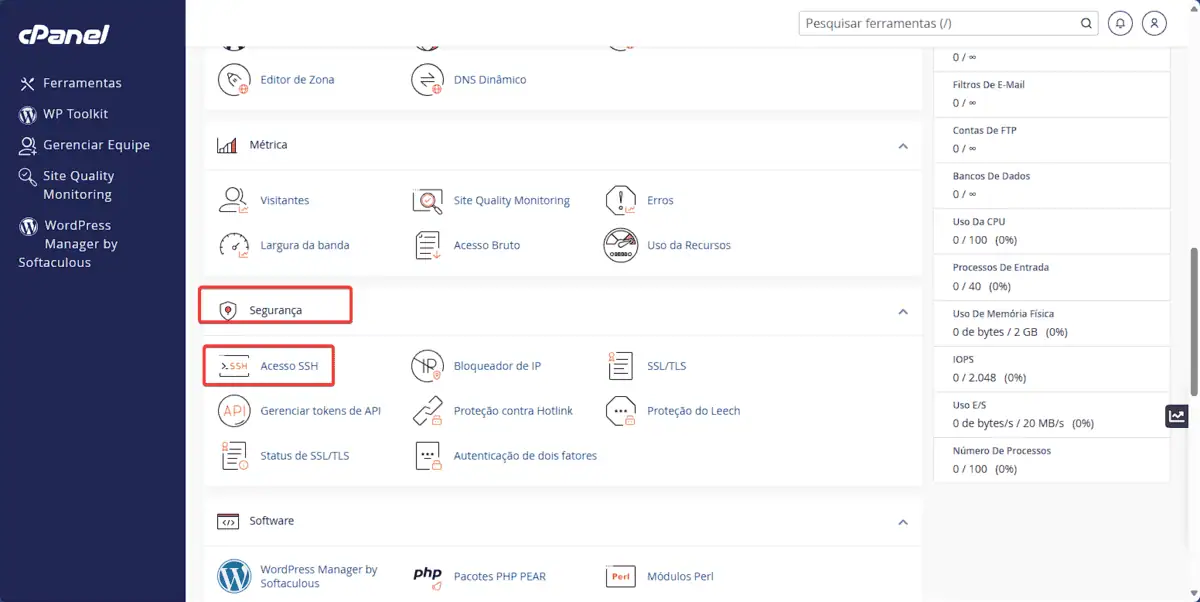
2. Em seguida, clique em "Gerenciar Chaves" e depois em "Gerar uma Nova Chave":


3. Após clicar em "Gerar uma nova chave", você vai para uma tela onde pode personalizar sua chave SSH:

Depois de preencher os dados solicitados e gerar a chave, ela fica disponível para download. Mas para funcionar no acesso via Cyberduck, você precisa autorizá-la, da seguinte forma:
Volte ao "Gerenciador de Chaves". Ao lado da chave criada, você vai ver que ela está indicada como "not authorized" ou "não autorizada". Clique em "Gerenciar" e depois em "Authorize" ou "Autorizar":


Agora que a chave SSH está autorizada, você pode exportá-la para o computador e usá-la no Cyberduck. Mas antes, baixe-a no formato .ppk.
O formato PPK (Private PuTTY Key) é um formato de arquivo específico para armazenar chaves privadas usadas para autenticação SSH (Secure Shell). Ele foi criado pelo software PuTTY, com o qual o Cyberduck é compatível, e é comumente utilizado em sistemas Windows e macOS.
Para baixar a chave SSH nesse formato, volte ao "Gerenciador de Chaves", desça a página e você verá a chave em "Chaves Primárias". Ao lado dela, tem a opção "Ver/Fazer Download", conforme a imagem abaixo:
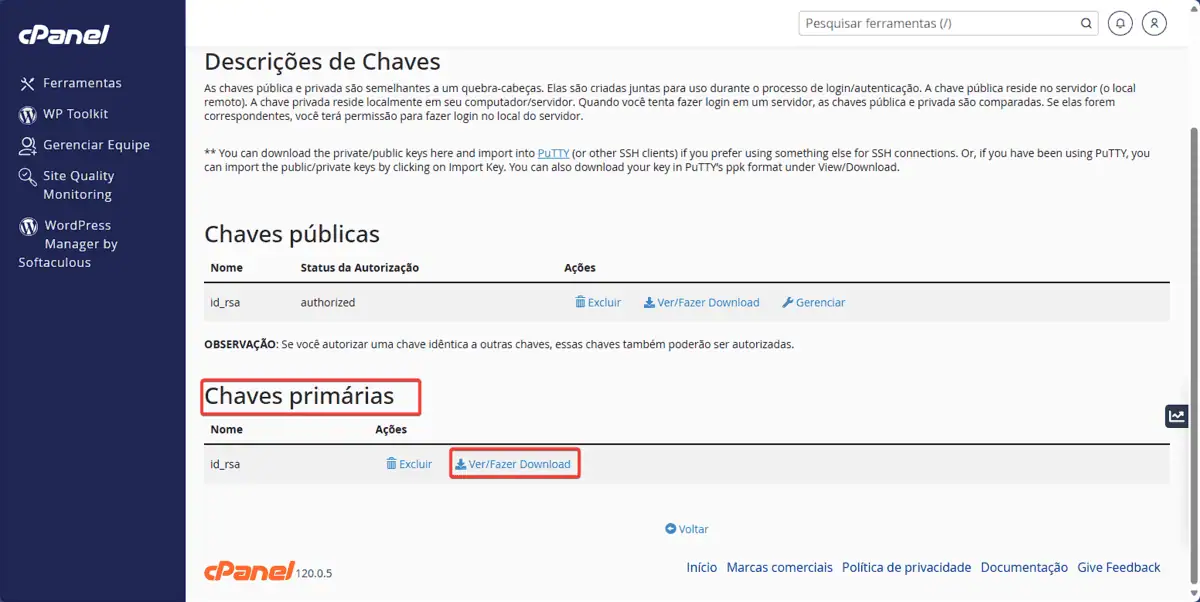
Nesta aba, você pode converter sua chave para o formato PPK e, em seguida, baixá-la para o seu computador:
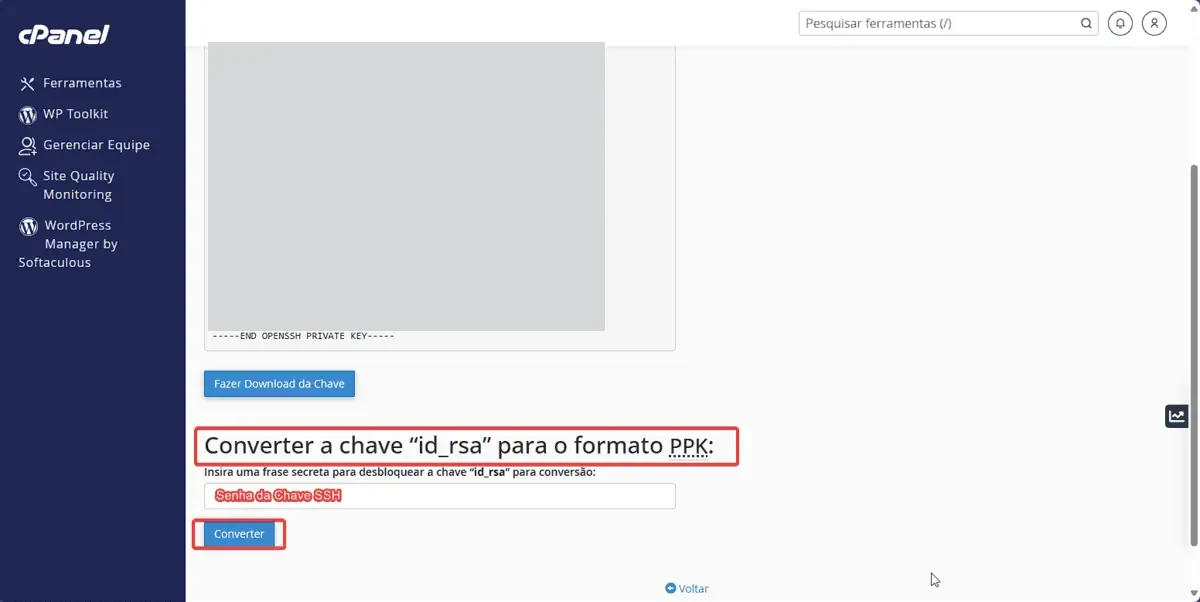
Depois desses passos, você já pode conectar à sua conta de hospedagem web de forma mais segura, usando um par de chaves SSH. A chave pública já está criada e autorizada dentro da sua hospedagem: você vai precisar apenas da chave privada para acessar pelo Cyberduck.
Como utilizar as chaves SSH no Cyberduck
Agora vamos conectar ao nosso servidor de hospedagem web, usando o Cyberduck como cliente SSH.
1. Acesse o Cyberduck normalmente, mas agora selecione a opção "SSH Private Key". Observação: os dados de IP da hospedagem, porta e login precisam ser preenchidos, caso ainda não estejam salvos:
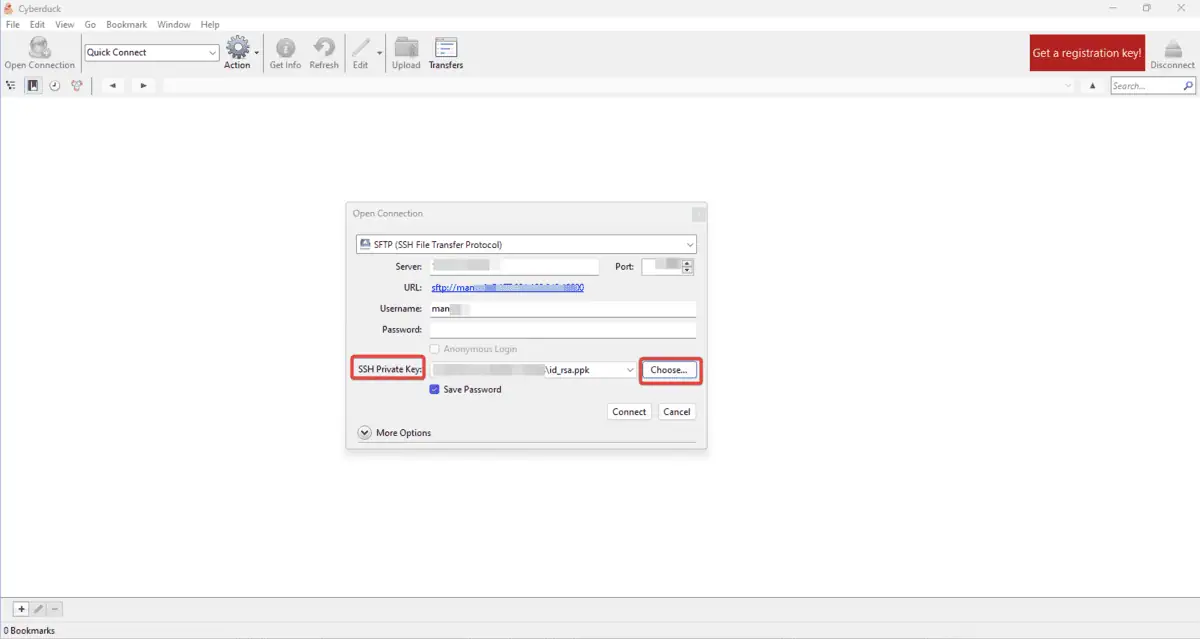
Ao clicar no botão "Choose", vá até onde salvou o arquivo da sua chave no formato PPK e selecione-o. Feito isso, clique em "Connect" para conectar à hospedagem pelo Cyberduck, agora usando a validação pela sua chave SSH.
2. No próximo passo, insira a senha que foi criada para a chave no cPanel. Depois de inseri-la, permita as conexões futuras:
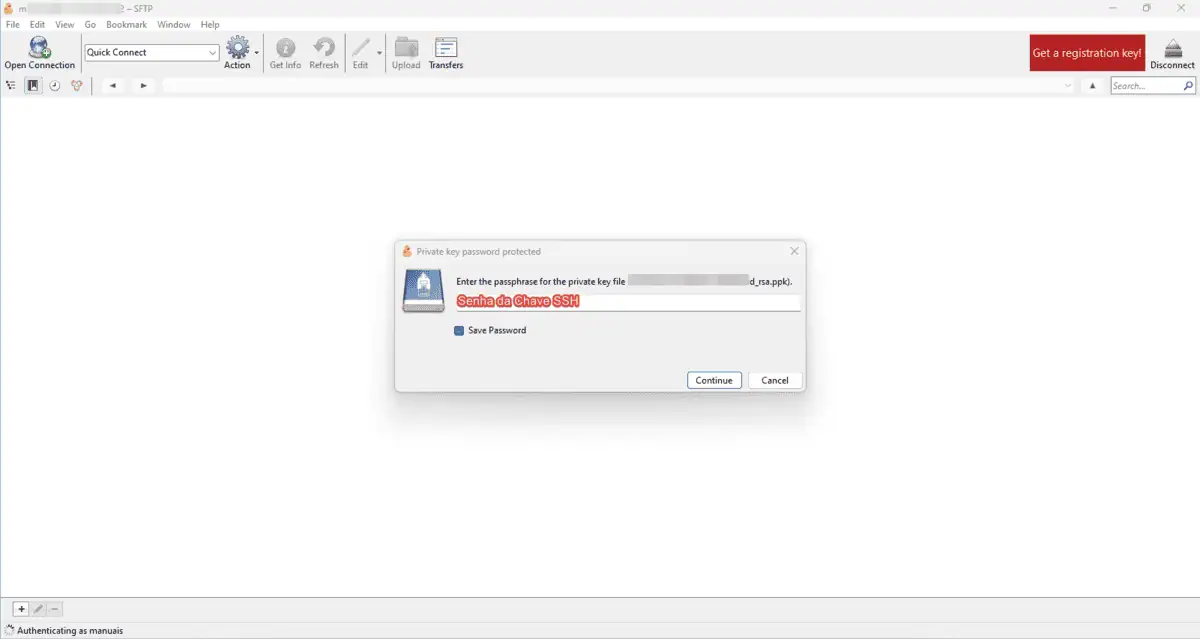
Depois de concluir esse procedimento, você poderá acessar sua hospedagem com a segurança que o protocolo SSH oferece nas suas transferências.